
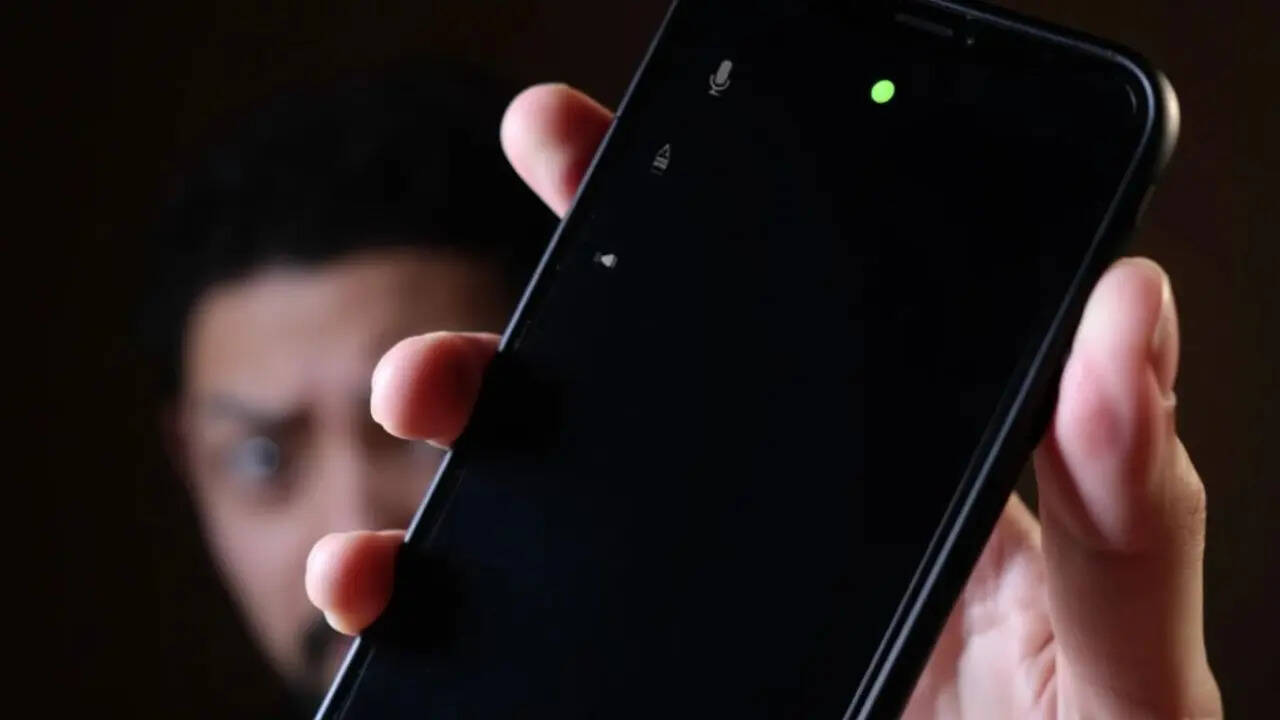

आज के डिजिटल दौर में स्मार्टफोन हमारी जिंदगी का एक बेहद अहम हिस्सा बन चुका है। बैंकिंग से लेकर पर्सनल चैट्स तक, हमारा सारा डेटा इसी एक छोटे से डिवाइस में सुरक्षित रहता है। लेकिन क्या कभी आपने ध्यान दिया है कि आपके फोन के टॉप कॉर्नर पर अचानक एक हरे रंग की लाइट ब्लिंक करने लगती है। अगर आपको कभी यह नजर आती है तो आपको थोड़ा अलर्ट रहने की जरूरत है।
अगर आप इस हरे रंग की लाइट को साधारण नोटिफिकेशन समझकर नजरअंदाज कर रहे हैं, तो यह एक गलती आपको भारी पड़ सकती है। यह हरी लाइट इस बात का संकेत है कि कोई आपकी जासूसी कर रहा है या आपका डेटा चोरी होने के कगार पर है। आइए आपको बताते हैं कि आखिर इस हरे रंग की लाइट का क्या मतलब है और यह कब-कब स्क्रीन पर जलते हुए दिखाई देती है।
क्या है यह ग्रीन लाइट सिग्नल ?
आपको बता दें कि गूगल और एप्पल जैसी दिग्गज कंपनियां मोबाइल यूजर्स की सेफ्टी का भी बड़ा ध्यान रखती हैं। इन दोनों ही कंपनियों की तरफ से यूजर्स की प्राइवेसी को मजबूत करने के लिए एंड्रॉयड 12 और iOS 14 के बाद से एक खास तरह का फीचर पेश किया गया था। इस फीचर को 'प्राइवेसी इंडिकेटर' (Privacy Indicator) नाम दिया गया था।
आसान शब्दों में समझाएं तो जब भी आपके फोन का कैमरा या माइक्रोफोन बैकग्राउंड में एक्टिव होता है, तो स्क्रीन के कोने में यह ग्रीन डॉट दिखाई देने लगता है। यह सिग्नल मोबाइल यूजर्स को अलर्ट करने के लिए दिया जाता है।
ग्रीन लाइट जलने का क्या मतलब है?
आपको बता दें कि अगर आप खुद व्हाट्सएप पर वीडियो कॉल कर रहे हैं, इंस्टाग्राम रील बना रहे हैं या फिर वॉयस रिकॉर्डर का इस्तेमाल कर रहे हैं, तो उस दौरा भी स्क्रीन पर आपको यह ग्रीन डॉट दिखाई देता है। हालांकि इस दौरान इसका जलना नॉर्मल है क्योंकि आप खुद ही कैमरा और माइक्रोफोन का इस्तेमाल कर रहे होते हैं।
भूलकर भी न करें इग्नोर
परेशानी तब शुरू होती है जब आप फोन में ऐसा कुछ भी नहीं कर रहे हैं और आपका फोन बस यूंही रखा होता है या फिर किसी नॉर्मल ऐप को इस्तेमाल कर रहे होते हैं। ऐसे में अगर स्क्रीन पर आपको ग्रीन डॉट दिखाई देता है तो आपको तुरंत अलर्ट हो जाना चाहिए। इसका मतलब है कि कोई ऐसा ऐप आपके फोन में एक्टिव है जो आपकी मर्जी के बिना चुपके से आपकी बातें सुन रहा है या आपके कैमरे से वीडियो/फोटो रिकॉर्ड कर रहा है।
ग्रीन लाइट दिखने पर तुरंत करें ये काम
- आपको स्मार्टफोन की स्क्रीन पर जैसे ही ग्रीन लाइट दिखे, स्क्रीन को ऊपर से नीचे की तरफ स्क्रॉल करके नॉटिफिकेशन पैनल खोलें।
- अब आपको वहां आपको एक कैमरा या माइक का आइकन दिखेगा, इस पर टैप करें।
- फोन आपको तुरंत बता देगा कि इस वक्त कौन सा ऐप आपके कैमरे या माइक्रोफोन का इस्तेमाल कर रहा है।
- अगर वह कोई ऐसा ऐप है जिसे कैमरे की जरूरत नहीं है तो तुरंत फोन की Settings में जाएं।
- इसके बाद आपको Apps & Notifications या Permission Manager पर क्लिक करना होगा।
- Camera और Microphone की लिस्ट में जाएं और उस संदिग्ध ऐप की परमिशन को "Don't Allow" कर दें।
ऐप को तुरंत फोन से डिलीट करें
अगर आपको फोन में कोई ऐसा ऐप मिलता है जिसे आपने डाउनलोड ही नहीं किया था, या जो एक साधारण ऐप होने के बावजूद आपकी जासूसी कर रहा था, तो उसे तुरंत फोन से Uninstall कर दें। ऐसे ऐप्स अक्सर मालवेयर या स्पाइवेयर होते हैं।


गौरव तिवारी टाइम्स नाउ नवभारत डिजिटल में टेक और ऑटो बीट को कवर करते हैं। मीडिया इंडस्ट्री में 9 वर्षों के अनुभव के साथ, गौरव तकनीकी दुनिया की तेजी से बदलती जानकारियो को सरल और समझने योग्य भाषा में पेश करने के लिए जाने जाते हैं। वह गैजेट रिव्यू, टेलिकॉम अपडेट्स, आर्टिफिशियल इंटेलिजेंस, साइबर क्राइम, टिप्स एंड ट्रिक्स, ई-कॉमर्स और ऑटोमोबाइल सेक्टर की महत्वपूर्ण खबरों पर लगातार काम करते हैं। गौरव अब तक 10,000 से अधिक आर्टिकल्स लिख चुके हैं। उनकी स्टोरीज न सिर्फ टेक-सेवी पाठकों के लिए उपयोगी होती हैं, बल्कि आम यूजर्स को भी नई तकनीक समझने और अपनाने में मदद करती हैं।
और पढ़ें