
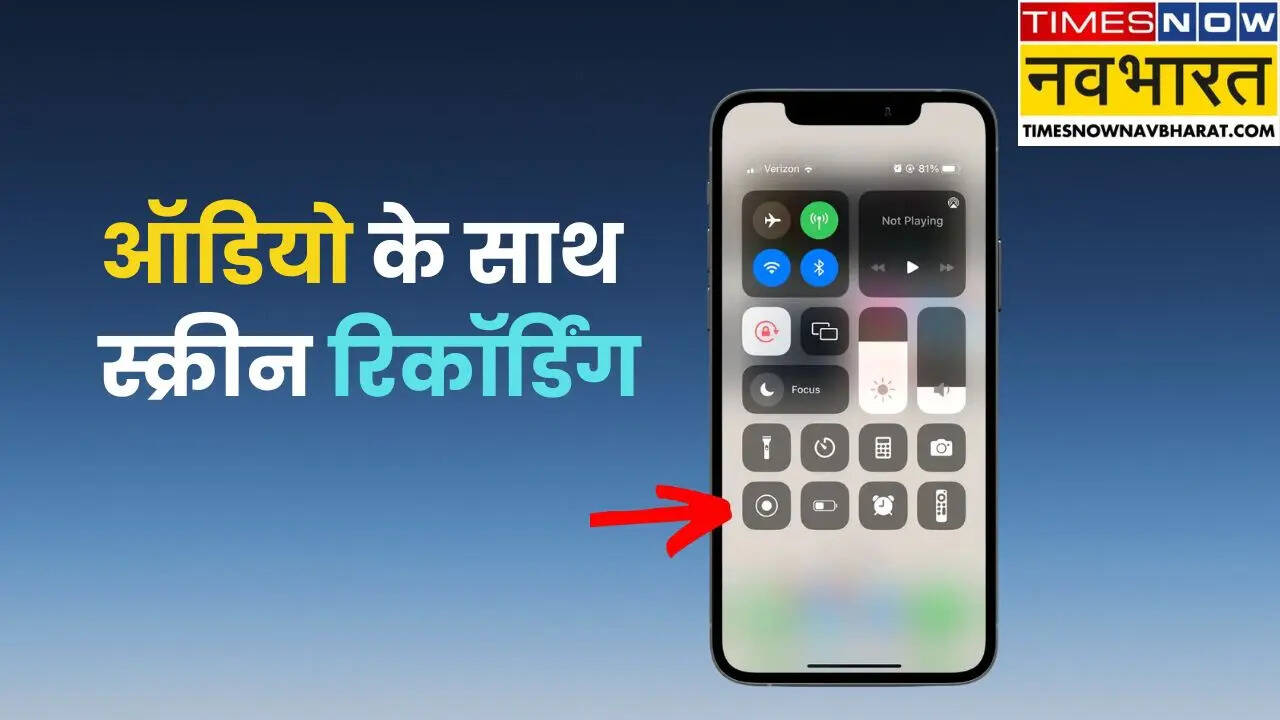

Tips Of The Day: आज के समय में स्क्रीन रिकॉर्डिंग का इस्तेमाल तेजी से बढ़ रहा है। चाहे गेमप्ले शेयर करना हो, ऐप का ट्यूटोरियल बनाना हो या किसी समस्या को दिखाना हो, स्क्रीन रिकॉर्डिंग बेहद काम की सुविधा बन चुकी है। कई लोग इसके लिए थर्ड-पार्टी ऐप्स डाउनलोड करते हैं, लेकिन Apple iPhone और Apple iPad में पहले से ही यह फीचर मौजूद होता है, जिसे आसानी से इस्तेमाल किया जा सकता है।
कंट्रोल सेंटर में Screen Recording फीचर जोड़ें
स्क्रीन रिकॉर्डिंग शुरू करने से पहले आपको इस फीचर को आईफोन या आईपैड के कंट्रोल सेंटर में एड करना होगा। इसके लिए सबसे पहले Settings app में जाएं और “Control Center” ऑप्शन खोलें। यहां “Access Within Apps” को ऑन करें। इसके बाद कंट्रोल सेंटर में जाकर “Add a Control” पर टैप करें और “Screen Recording” को जोड़ लें।
स्क्रीन रिकॉर्डिंग कैसे शुरू करें
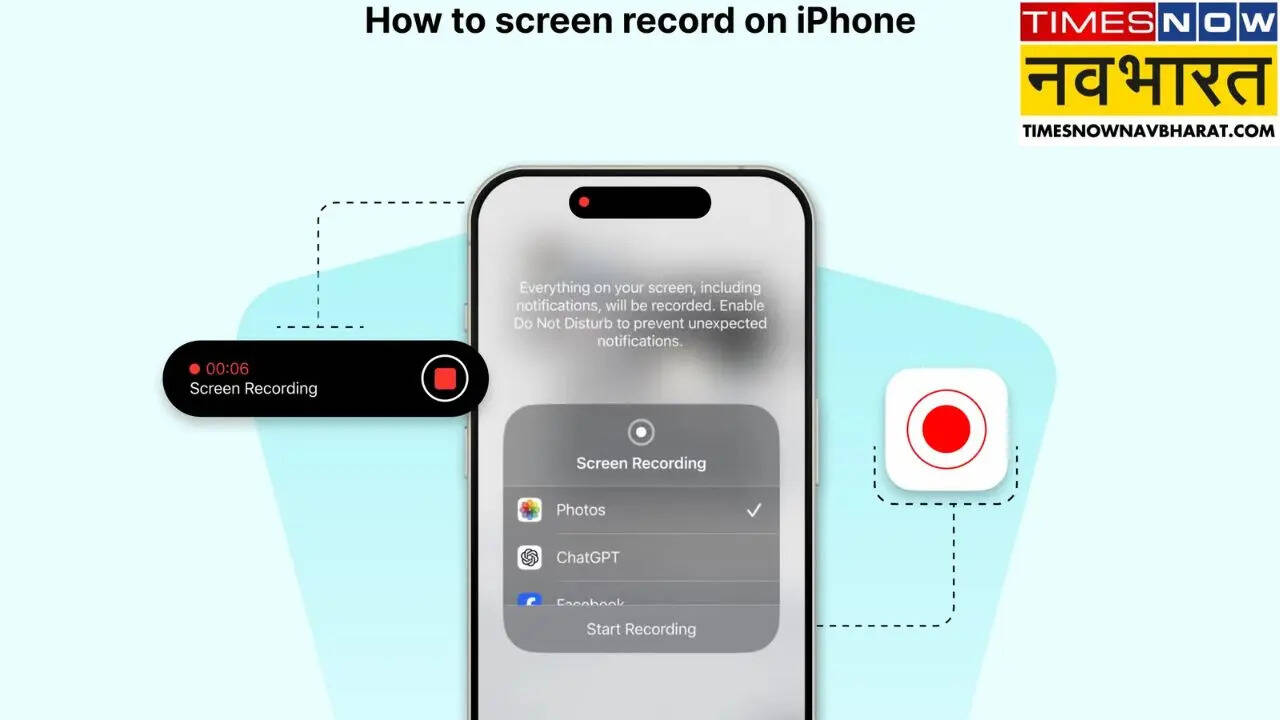
अब जिस स्क्रीन या ऐप को रिकॉर्ड करना है, उसे खोल लें। इसके बाद स्क्रीन के ऊपर दाईं ओर से नीचे की ओर स्वाइप करके कंट्रोल सेंटर खोलें। यहां आपको “Screen Recording” का आइकन दिखाई देगा। इस पर टैप करते ही कुछ सेकंड का काउंटडाउन शुरू होगा और फिर आपकी स्क्रीन रिकॉर्ड होना शुरू हो जाएगी।
ऑडियो के साथ रिकॉर्डिंग करने का तरीका
अगर आप स्क्रीन रिकॉर्डिंग के साथ अपनी आवाज भी रिकॉर्ड करना चाहते हैं, तो इसके लिए एक छोटा सा स्टेप और करना होगा। Screen Recording बटन को लॉन्ग-प्रेस करें, जिससे “Microphone” का ऑप्शन दिखाई देगा। इसे ऑन कर दें। इससे आप स्क्रीन के साथ-साथ अपनी वॉइस भी रिकॉर्ड कर पाएंगे, जो ट्यूटोरियल या एक्सप्लेन करने में काफी मददगार होता है।
How to Screen Record on iPhone with Audio
रिकॉर्डिंग सेव और बंद कैसे करें
रिकॉर्डिंग शुरू होने के बाद स्क्रीन के ऊपर एक लाल रंग का इंडिकेटर और टाइमर दिखाई देगा। जब आप रिकॉर्डिंग बंद करना चाहें, तो उसी लाल इंडिकेटर पर टैप करें और “Stop” चुन लें। आपकी रिकॉर्ड की गई वीडियो अपने आप Photos app में सेव हो जाएगी।
स्क्रीनशॉट और एडिटिंग का विकल्प
रिकॉर्डिंग सेव होने के बाद आप वीडियो को कभी भी देख सकते हैं, एडिट कर सकते हैं या उसमें से स्क्रीनशॉट भी ले सकते हैं। अगर रिकॉर्डिंग के दौरान कोई खास पल छूट गया हो, तो बाद में उसे आसानी से कैप्चर किया जा सकता है।


प्रदीप पाण्डेय टाइम्स नाउ नवभारत डिजिटल में टेक और ऑटो बीट पर कंटेंट तैयार करते हैं। डिजिटल मीडिया में 10 वर्षों के अनुभव के साथ प्रदीप तकनीक की दुनिया को समझने और उसे आम पाठकों तक सरल व उपयोगी रूप में पहुंचाने के लिए जाने जाते हैं। प्रदीप अब तक 11,000 से अधिक आर्टिकल्स लिख चुके हैं। वह गैजेट रिव्यू, आर्टिफिशियल इंटेलिजेंस, टेक टिप्स और नवीनतम टेक इनोवेशन पर लगातार काम करते हैं। एआई टूल्स पर एक्सपेरिमेंट करना, नए ऐप्स टेस्ट करना और टेक से जुड़े प्रैक्टिकल सॉल्यूशंस खोजने में उनकी खास रुचि है।
और पढ़ें