
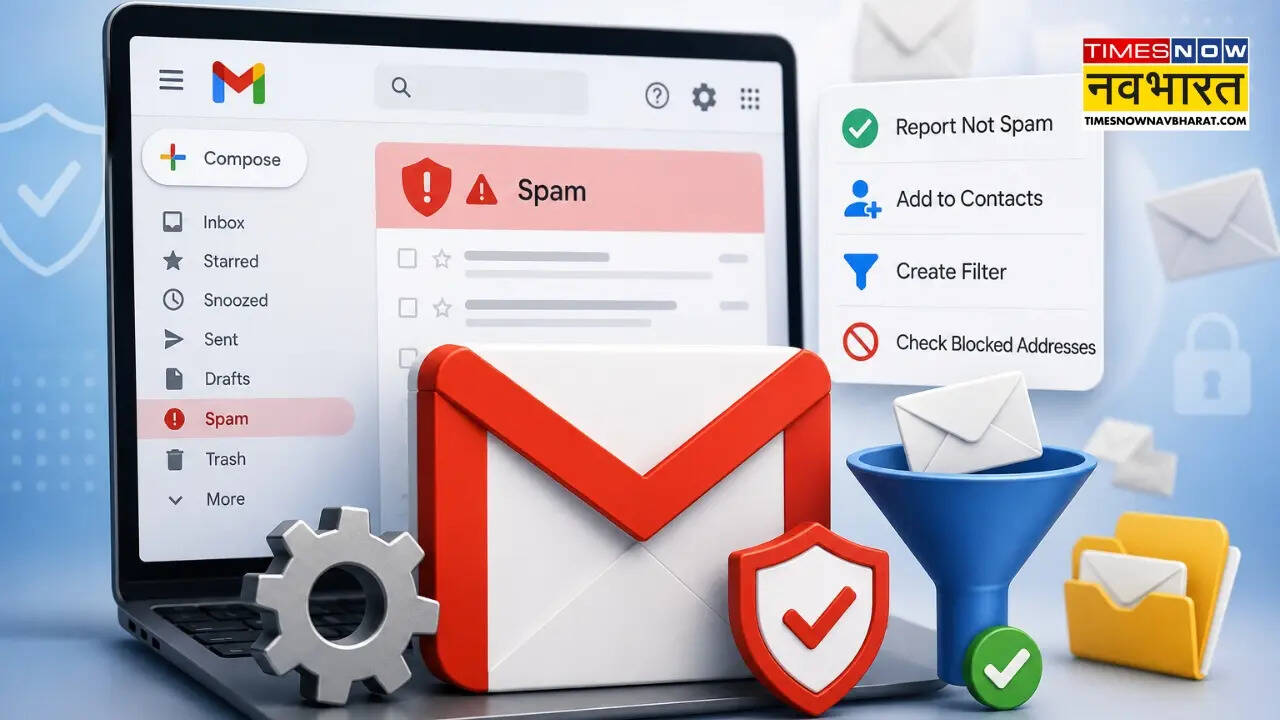

Gmail Spam Folder Settings : क्या आपके साथ भी ऐसा हुआ है कि किसी जरूरी जॉब इंटरव्यू का कॉल, बैंक का ओटीपी (OTP) या ऑफिस का कोई बेहद जरूरी मेल आपको इनबॉक्स में मिला ही नहीं? बाद में जब आपने थक-हारकर 'स्पैम फोल्डर' (Spam Folder) चेक किया, तो वह वहां छुपा हुआ मिला। परेशान न हों, इस तरह की मुश्किल का सामना करने वाले आप अकेली नहीं हैं। बल्कि, आजकल कई जीमेल (Gmail) यूजर्स इस समस्या से काफी ज्यादा परेशान हैं।
असल में, गूगल अपने यूजर्स को साइबर फ्रॉड से बचाने के लिए लगातार अपने एआई (AI) स्पैम फिल्टर्स को अपग्रेड कर रहा है। लेकिन, कई बार यह सिक्योरिटी फिल्टर इतना सख्त हो जाता है कि आपके कई जरूरी और सुरक्षित ईमेल्स को भी कचरा समझकर स्पैम फोल्डर की जेल में डाल देता है। अगर आप भी अगर इस 'मिस्ड ईमेल' वाली टेंशन से परमानेंट छुट्टी चाहते हैं, तो जीमेल की इन 4 आसान सेटिंग्स को तुरंत दुरुस्त कर लें।
जरूरी मेल को स्पैम में जाने से कैसे रोकें?
1. जीमेल के एआई को सिखाएं ('Report Not Spam') : जब भी आपको स्पैम फोल्डर में कोई काम का ईमेल दिखाई दे, तो उसे सिर्फ खोलकर या पढ़कर न छोड़ें। आपको जीमेल के एल्गोरिदम को बताना होगा कि उसने गलती की है।
- उस ईमेल को ओपन करें या सिलेक्ट करें।
- ऊपर की तरफ दिख रहे "Report Not Spam" या "Not Spam" वाले बटन पर क्लिक करें।
- ऐसा करने से जीमेल का सिस्टम यह सीख जाएगा कि यह सेंडर आपके लिए भरोसेमंद है।
- अगली बार से उसकी सभी मेल्स सीधे आपके प्राइमरी इनबॉक्स में आएंगी।
2. सेंडर को 'Google Contacts' में शामिल करें : जीमेल अपने यूजर्स की कॉन्टैक्ट लिस्ट पर आंख बंद करके भरोसा करता है। अगर कोई ईमेल एड्रेस आपकी कॉन्टैक्ट लिस्ट का हिस्सा है, तो गूगल का फिल्टर उसे कभी भी स्पैम में नहीं भेजेगा। जिस ईमेल आईडी से आपके जरूरी मैसेज आते हैं, उस प्रोफाइल आइकॉन या ईमेल आईडी पर कर्सर ले जाएं। वहां आपको "Add to Contacts" (प्लस का निशान) दिखाई देगा, उस पर क्लिक कर दें। यह सबसे फुलप्रूफ और आसान तरीका है।
3. 'Never Send to Spam' का परमानेंट फिल्टर बनाएं : अगर आपके बॉस, क्लाइंट या किसी खास वेबसाइट के मेल बार-बार स्पैम में लैंड कर रहे हैं, तो आप जीमेल में एक वीआईपी (VIP) नियम सेट कर सकते हैं।
- जीमेल के सर्च बार में जाएं और दाईं ओर दिख रहे 'Show search options' (फिल्टर आइकन) पर क्लिक करें।
- 'From' वाले बॉक्स में उस सेंडर की ईमेल आईडी (जैसे- abc@company.com) डालें और नीचे दिए गए 'Create Filter' पर क्लिक करें।
- अब जो नया बॉक्स खुलेगा, उसमें "Never send it to Spam" वाले विकल्प पर टिक मार्क लगा दें और 'Create Filter' दबा दें।
4. 'Blocked Addresses' की ब्लैकलिस्ट चेक करें : कई बार अनजाने में या जल्दबाजी में हम किसी जरूरी सेंडर को ब्लॉक कर देते हैं, या कोई ऐसा फिल्टर बना देते हैं जो ईमेल्स को इनबॉक्स से गायब कर देता है। जीमेल की Settings (गियर आइकन) > See all settings > Filters and Blocked Addresses में जाएं।
यहां नीचे स्क्रॉल करके चेक करें कि कहीं कोई जरूरी ईमेल आईडी गलती से ब्लॉक लिस्ट में तो नहीं पड़ी है। अगर ऐसा है, तो उसके सामने दिख रहे 'Unblock' बटन पर क्लिक कर दें।
'Promotions' और 'Updates' टैब भी चेक करें
कई बार ईमेल स्पैम में नहीं जाता, बल्कि इनबॉक्स के ही दूसरे कैटेगरीज जैसे Promotions या Updates टैब में छिप जाता है। अगर कोई जरूरी मेल वहां दिखती है, तो उसे माउस से ड्रैग (खींचकर) करके सीधे Primary टैब में लाकर छोड़ दें। जीमेल आपसे पूछेगा कि क्या भविष्य में भी ऐसा करना है, तो 'Yes' पर क्लिक कर दें।


प्रिंट और डिजिटल मीडिया में बिजनेस एवं इकोनॉमी कैटेगरी में 10 वर्षों से अधिक का अनुभव। पिछले 7 वर्षों से शेयर बाजार, कॉरपोरेट सेक्टर और आर्थिक नीतियों से जुड़ी खबरों पर विशेष पकड़। लेखन में केवल हेडलाइन तक सीमित न रहकर आंकड़ों, नीतिगत फैसलों और कॉरपोरेट दावों के पीछे की वास्तविक तस्वीर को बैलेंस्ड और आसान शब्दों में पाठकों तक पहुंचाने का प्रयास। वर्तमान में Times Now Hindi के लिए बाजार की हर हलचल और आर्थिक घटनाक्रम पर नजर बनाए हुए हैं।
और पढ़ें