
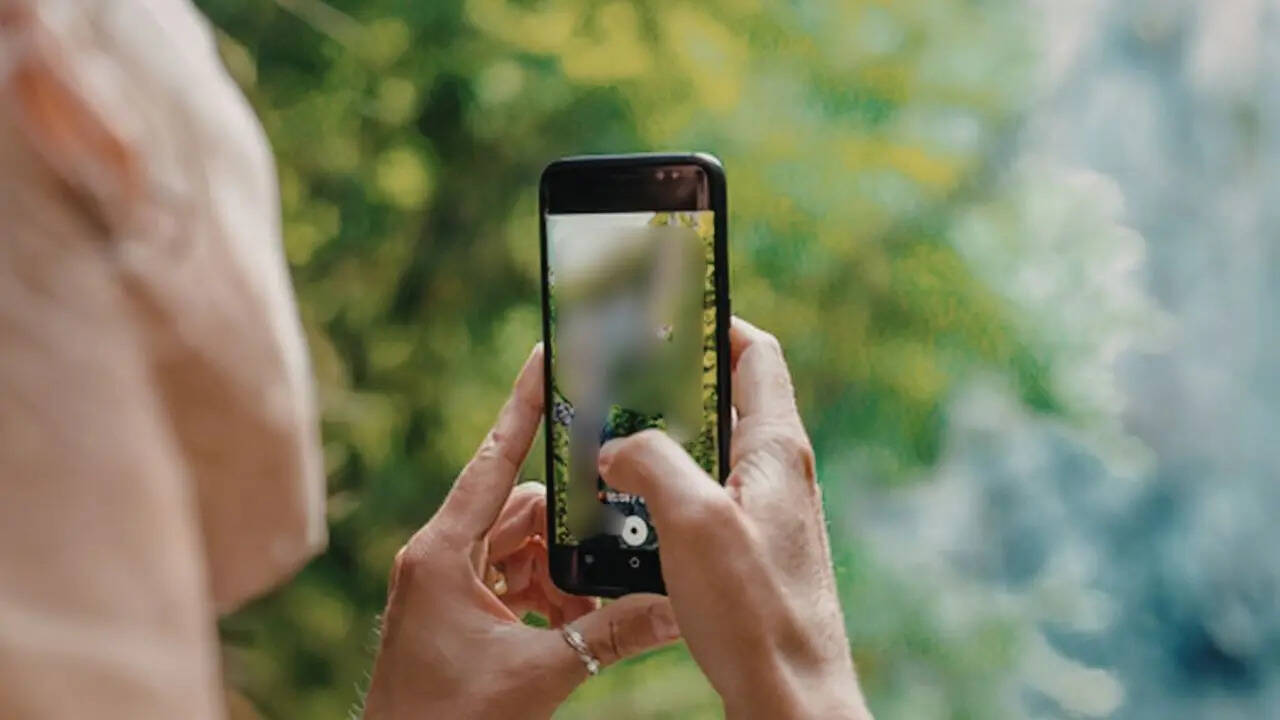

आज के डिजिटल दौर में स्मार्टफोन हमारे जीवन का एक अहम हिस्सा बन चुका है। हम हर छोटे-बड़े पल की तस्वीरें खींचना पसंद करते हैं। लेकिन कई बार हाथ हिल जाने, कम रोशनी होने या मूविंग ऑब्जेक्ट (चलती हुई चीज) की वजह से तस्वीरें धुंधली हो जाती हैं। पहले के समय में ऐसी तस्वीरों को ठीक करना नामुमकिन था और उन्हें डिलीट ही करना पड़ता था। लेकिन गूगल ने अपने 'गूगल फोटोज' (Google Photos) ऐप में आर्टिफिशियल इंटेलिजेंस (AI) पर आधारित एक जादुई टूल 'फोटो अनब्लर' (Photo Unblur) शामिल किया है। यह टूल न केवल आपके फोन से खींची गई नई धुंधली तस्वीरों को साफ कर सकता है, बल्कि आपके पास मौजूद सालों पुरानी धुंधली और पुरानी ब्लैक एंड व्हाइट यादों को भी नया जैसा बना सकता है।
कैसे काम करता है फोटो Unblur Tool?
गूगल का यह फोटो अनब्लर फीचर पूरी तरह से मशीन लर्निंग और एडवांस एआई एल्गोरिदम पर काम करता है। जब आप किसी धुंधली तस्वीर पर इस टूल का उपयोग करते हैं, तो बैकएंड में एआई उस फोटो के पिक्सल को स्कैन करता है। यह टूल फोटो में मौजूद चेहरों, बैकग्राउंड और ऑब्जेक्ट्स की कमियों को पहचानकर उन्हें री-क्रिएट करता है और तस्वीर के ब्लर या शेक (हिलने) के असर को पूरी तरह से खत्म कर देता है। शुरुआत में यह प्रीमियम फीचर केवल गूगल के पिक्सल स्मार्टफोन्स (Google Pixel Series) के लिए ही उपलब्ध कराया गया था, लेकिन अब गूगल ने इसका दायरा बढ़ा दिया है। अब यह फीचर कई अन्य एंड्रॉइड और आईओएस यूजर्स के लिए भी गूगल फोटोज ऐप के जरिए उपलब्ध है, हालांकि इसके लिए कुछ नियम और शर्तें लागू होती हैं।
आप कैसे क्लियर करें अपनी फोटो?
अगर आप भी अपनी किसी धुंधली तस्वीर को साफ करना चाहते हैं, तो इसकी प्रक्रिया बेहद आसान और कुछ स्टेप्स की है। इसके लिए सबसे पहले अपने स्मार्टफोन में 'गूगल फोटोज' ऐप को ओपन करें। इसके बाद अपनी गैलरी में से उस धुंधली फोटो को चुनें जिसे आप ठीक करना चाहते हैं। फोटो ओपन होने के बाद आपको नीचे की तरफ दिए गए 'एडिट' वाले विकल्प पर टैप करना होगा। एडिट सेक्शन के अंदर आपको कई तरह के टूल्स दिखाई देंगे, जहाँ आपको 'टूल्स' टैब पर जाना है। यहां आपको 'अनब्लर' का एक साफ विकल्प नजर आएगा। जैसे ही आप अनब्लर पर क्लिक करेंगे, गूगल का एआई सिस्टम ऑटोमैटिकली आपकी फोटो को प्रोसेस करना शुरू कर देगा।
प्रोसेसिंग के दौरान ऐप आपको एक स्लाइडर देगा, जिसकी मदद से आप अपनी जरूरत के हिसाब से फोटो के धुंधलेपन को कम या ज्यादा एडजस्ट कर सकते हैं। आप स्लाइडर को आगे-पीछे करके देख सकते हैं कि फोटो कितनी साफ हो रही है। जब आपको लगे कि फोटो पूरी तरह से ठीक और साफ हो चुकी है, तो नीचे दिए गए 'डन' या टिक मार्क पर क्लिक करें। इसके बाद अपनी स्क्रीन पर दिख रहे 'सेव कॉपी' के विकल्प पर टैप करके इस नई और साफ फोटो को अपनी गैलरी में सुरक्षित कर लें। अच्छी बात यह है कि ऐसा करने से आपकी मूल धुंधली फोटो भी डिलीट नहीं होती और उसकी एक नई साफ कॉपी सेव हो जाती है।


रिचा त्रिपाठी टाइम्स नाउ नवभारत डिजिटल में बिजनेस डेस्क पर सीनियर कॉपी एडिटर के रूप में कार्यरत हैं। मीडिया इंडस्ट्री में 7 वर्षों के अनुभव के साथ रिचा, पर्सनल फाइनेंस, स्टॉक मार्केट, टैक्स प्लानिंग और अर्थव्यवस्था से जुड़े विषयों पर मजबूत पकड़ रखती हैं। अब तक 8,000 से अधिक कंटेंट लिख चुकी रिचा की विशेषता है—जटिल वित्तीय जानकारियों को सरल, स्पष्ट और भरोसेमंद तरीके से पाठकों तक पहुंचाना। वह ऐसी स्टोरीज तैयार करती हैं जो न केवल जानकारीपूर्ण होती हैं, बल्कि आम पाठक की वित्तीय समझ को बेहतर बनाने में भी मदद करती हैं।
और पढ़ें