
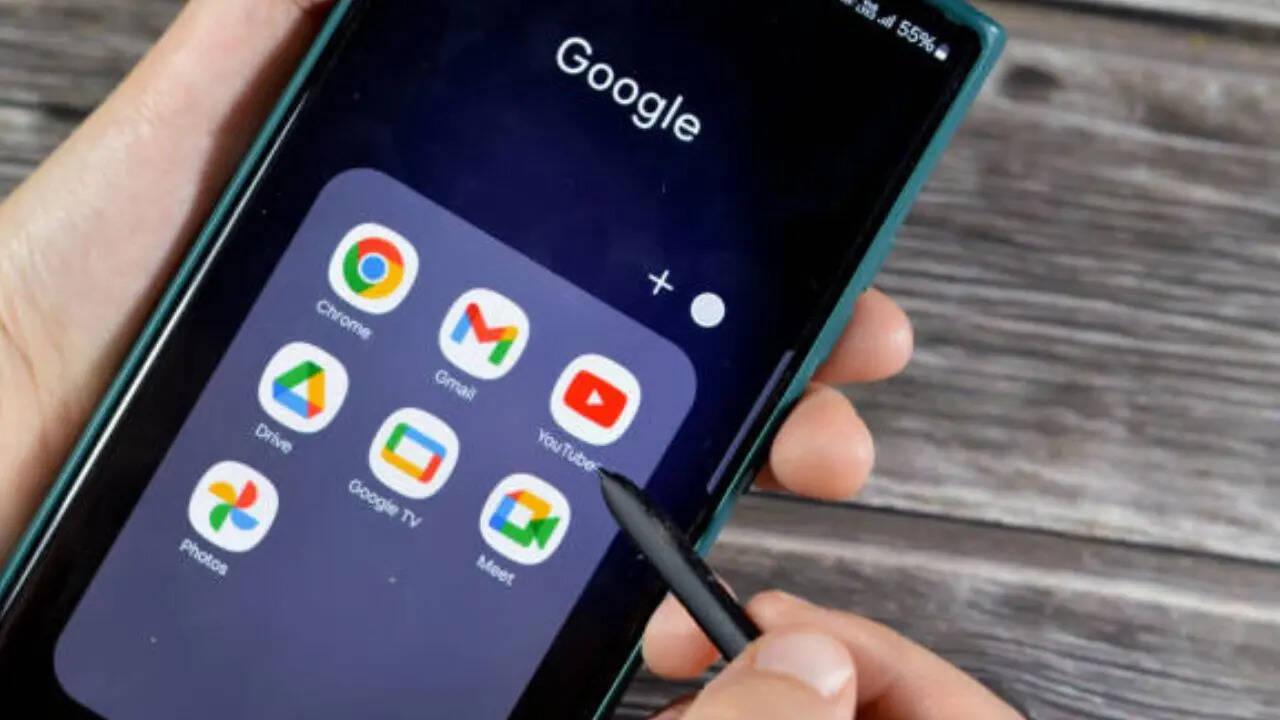

जीमेल आज के समय हर उस यूजर की बेसिक जरूरत बन चुका है जिसके पास स्मार्टफोन है। स्मार्टफोन चलाने के साथ साथ Gmail आज के समय में पर्सनल और प्रोफेशनल काम के लिए भी बेहद जरूरी है। अगर आप जीमेल की सर्विस इस्तेमाल करते हैं तो आपके लिए काम की खबर है। हम आपको जीमेल से जुड़ी एक जरूरी सेटिंग के बारे में बताने वाले हैं।
आज के समय में चाहे ऑफिस हो, स्कूल हो, बिजनेस हो या फिर पर्सनल जरूरी बातें हो ज्यादातर मेल्स में ही आती हैं। हालांकि अक्सर देखा जाता है कि हमारे कई सारे जरूरी मेल्स इनबॉक्स की जगह Spam फोल्डर में चले जाते हैं। इससे कई बार बड़ा नुकसान भी हो जाता है। अगर आपके साथ भी ऐसा हो रहा है, तो अब आपको टेंशन लेने की जरूरत नहीं है। आप बस एक सेटिंग में बदलाव करके इस समस्या को काफी हद तक दूर सकते हैं।
कंप्यूटर पर ऐसे ठीक करें समस्या
- अगर आपको कई जरूरी ईमेल स्पैम बॉक्स में चला गया है तो उसे वहां से हटाने के लिए Gmail पर जाएं
- अब आपको बाईं ओर मौजूद More पर क्लिक करें और फिर Spam फोल्डर खोलें।
- जिस ईमेल आप स्पैम से हटाना को हटाना चाहते हैं, उसके सामने बने बॉक्स पर क्लिक करें।
- अब आपको ऊपर दिखाई देने वाले Not spam ऑप्शन को सेलेक्ट करें।
- इस स्टेप्स के बाद उसी एड्रेस से आने वाले मेल्स की स्पैम बॉक्स में जाने की संभावना काफी कम हो जाएगी।
Gmail में Filter बनाएं
- अगर आप चाहते हैं कि किसी खास ईमेल एड्रेस से आने वाले सभी मेल्स Spam में न जाएं, तो उसके लिए Filter ऑप्शन भी अपना सकते हैं।
- इसके लिए कंप्यूटर पर आपको Gmail खोलना होगा।
- अब आपको ऊपर मौजूद Search Bar में Show search options पर क्लिक करना होगा।
- अब आपको From वाले बॉक्स में संबंधित ईमेल एड्रेस फिल करना होगा।
- अब Create filter के ऑप्शन पर क्लिक करना होगा।
- अगले स्टेप में आपको Never send it to Spam विकल्प को चुनें।
- लास्ट स्टेप में आपको Create filter पर क्लिक करना होगा।
Android और iPhone पर क्या करें?
- सबसे पहले Spam से ईमेल हटाएं
- Gmail ऐप को खोलें।
- अब आपको Menu > Spam में जाएं।
- अब संबंधित ईमेल खोलें।
- अगले स्टेप में आपको More मेन्यू पर टैप करना होगा।
- Report not spam विकल्प चुनें।
फोन में Contact में सेव करें
- फोन में Contacts एप खोलें।
- Add बटन पर टैप करें।
- नाम और ईमेल एड्रेस दर्ज करें।
- Save पर टैप करें।
आपको बता दें कि Google के मुताबिक, Gmail में Filter बनाने का विकल्प सिर्फ कंप्यूटर पर ही मिलेगा। मतलब आपको Android या iPhone में फिल्टर नहीं मिलेगा। अगर किसी खास ईमेल एड्रेस के लिए स्थायी समाधान चाहते हैं, तो कंप्यूटर से Gmail खोलकर Filter सेट करना होगा।


गौरव तिवारी टाइम्स नाउ नवभारत डिजिटल में टेक और ऑटो बीट को कवर करते हैं। मीडिया इंडस्ट्री में 9 वर्षों के अनुभव के साथ, गौरव तकनीकी दुनिया की तेजी से बदलती जानकारियो को सरल और समझने योग्य भाषा में पेश करने के लिए जाने जाते हैं। वह गैजेट रिव्यू, टेलिकॉम अपडेट्स, आर्टिफिशियल इंटेलिजेंस, साइबर क्राइम, टिप्स एंड ट्रिक्स, ई-कॉमर्स और ऑटोमोबाइल सेक्टर की महत्वपूर्ण खबरों पर लगातार काम करते हैं। गौरव अब तक 10,000 से अधिक आर्टिकल्स लिख चुके हैं। उनकी स्टोरीज न सिर्फ टेक-सेवी पाठकों के लिए उपयोगी होती हैं, बल्कि आम यूजर्स को भी नई तकनीक समझने और अपनाने में मदद करती हैं।
और पढ़ें