
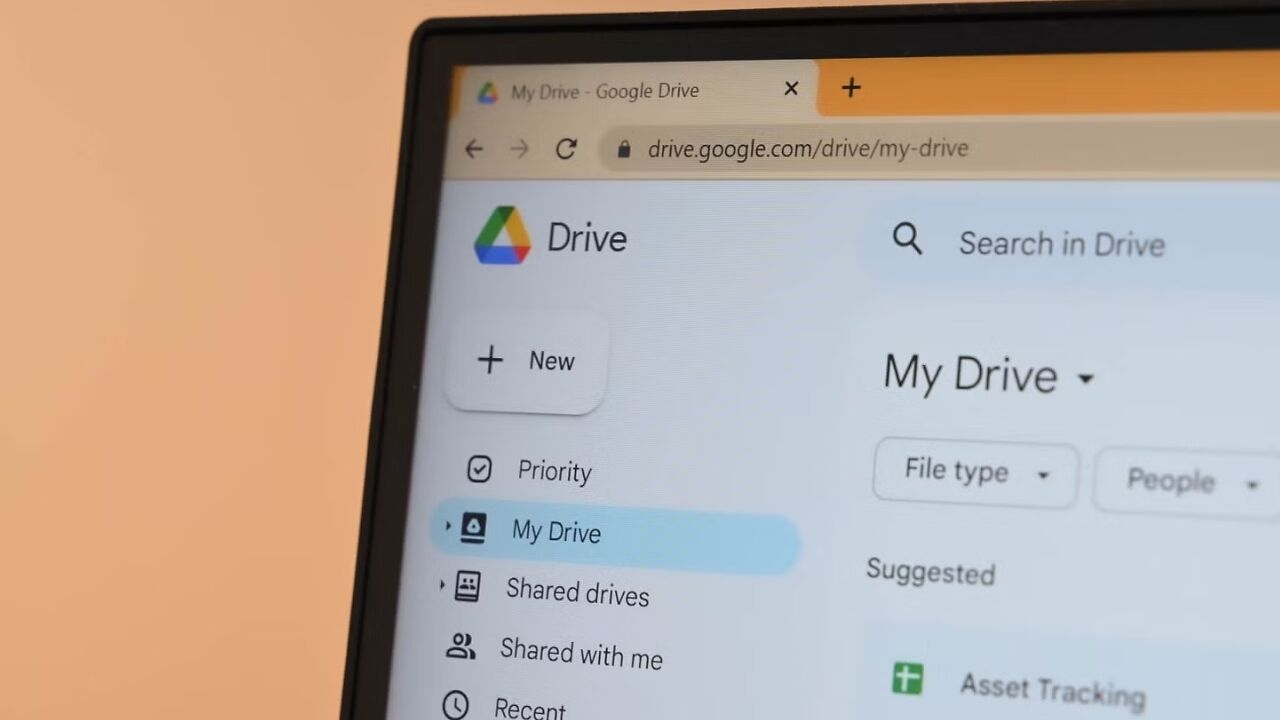

क्या आपने गलती से Google Drive से कोई जरूरी फाइल डिलीट कर दी है? अगर हां, तो घबराने की जरूरत नहीं है। अच्छी बात यह है कि Google Drive से फाइल डिलीट होते ही हमेशा के लिए खत्म नहीं होती। दरअसल, जब आप कोई फाइल डिलीट करते हैं, तो वह सबसे पहले Trash (कूड़ेदान) में चली जाती है। यहां वह 30 दिनों तक रहती है। इस दौरान आप उसे आसानी से वापस ला सकते हैं।
लेकिन अगर आपने Trash भी खाली कर दिया है, तब भी उम्मीद बाकी है। कुछ मामलों में Google Workspace के एडमिन डिलीट हुई फाइल को वापस ला सकते हैं। वहीं, पर्सनल Google अकाउंट वाले यूजर्स भी Google से मदद मांग सकते हैं। आइए, आसान भाषा में समझते हैं कि Google Drive से डिलीट हुई फाइल को कैसे रिकवर करें।
स्टेप 1: सबसे पहले Google Drive का Trash चेक करें
जब आप Google Drive से कोई फाइल डिलीट करते हैं, तो वह सीधे हमेशा के लिए डिलीट नहीं होती। वह Trash (कुछ जगहों पर इसे Bin भी कहते हैं) में चली जाती है। यहां से आप 30 दिनों के अंदर अपनी फाइल वापस पा सकते हैं।
कंप्यूटर या लैपटॉप से फाइल वापस लाने का तरीका:
- सबसे पहले अपने ब्राउजर में drive.google.com खोलें।
- अपने Google अकाउंट से लॉगिन करें।
- बाईं तरफ दिए गए Trash ऑप्शन पर क्लिक करें।
- अब आपको डिलीट की गई फाइलों की लिस्ट दिखाई देगी।
- जिस फाइल को वापस लाना है, उस पर राइट क्लिक करें।
- अब Restore पर क्लिक कर दें।
- बस! आपकी फाइल वापस आ जाएगी और आमतौर पर उसी पुराने फोल्डर में मिल जाएगी, जहां वह पहले थी।
मोबाइल से फाइल वापस लाने का तरीका:
अगर आप फोन में Google Drive ऐप इस्तेमाल करते हैं, तो ये स्टेप्स फॉलो करें:
- अपने फोन में Google Drive ऐप खोलें।
- ऊपर बाईं तरफ दिए गए मेन्यू आइकन पर टैप करें।
- अब Trash (या Bin) ऑप्शन चुनें।
- जिस फाइल को वापस लाना है, उसके सामने दिए गए तीन डॉट्स पर टैप करें।
- अब Restore पर टैप कर दें।
- आपकी डिलीट हुई फाइल वापस आ जाएगी।
स्टेप 2: देखें कहीं आपने फाइल को गलती से बदल तो नहीं दिया
कई बार ऐसा होता है कि हम किसी फाइल को डिलीट नहीं करते, बल्कि उसमें कुछ नया लिखते समय पुराना कंटेंट गलती से हटा देते हैं। ऐसी स्थिति में आपको Trash में जाने की जरूरत नहीं है। आप फाइल का पुराना वर्जन वापस पा सकते हैं। इसके लिए:
- Google Drive खोलें।
- उस फाइल पर राइट क्लिक करें।
- File information या Manage versions का ऑप्शन देखें।
- अगर फाइल Google Docs, Sheets या Slides की है, तो उसे खोलें।
- ऊपर दिए गए File ऑप्शन पर क्लिक करें।
- इसके बाद Version history में जाएं।
- अब See version history पर क्लिक करें।
- यहां आपको फाइल के पुराने वर्जन दिखाई देंगे। अपनी जरूरत के हिसाब से पुराना वर्जन चुनकर उसे Restore कर सकते हैं।
- इस तरीके से आप गलती से बदला हुआ पुराना कंटेंट वापस पा सकते हैं।
स्टेप 3: अगर Trash खाली कर दिया है या 30 दिन बीत चुके हैं
अगर आपने Trash भी खाली कर दिया है या फाइल को डिलीट हुए 30 दिन से ज्यादा हो गए हैं, तो उसे वापस पाना थोड़ा मुश्किल हो सकता है। हालांकि, कुछ मामलों में अभी भी फाइल रिकवर करने का मौका मिल सकता है।
अगर आप पर्सनल Google अकाउंट इस्तेमाल करते हैं
अगर आप Gmail वाला अपना पर्सनल Google अकाउंट इस्तेमाल करते हैं, तो Google से फाइल रिकवर करने की रिक्वेस्ट कर सकते हैं। इसके लिए Google Drive Help में Contact a Google Drive Specialist फॉर्म खोजें और वहां से रिकवरी के लिए अनुरोध भेजें।
कुछ मामलों में Google हाल ही में हमेशा के लिए डिलीट हुई फाइलों को रिकवर करने में मदद कर सकता है। लेकिन यह सुविधा हर किसी के लिए काम करेगी, इसकी कोई गारंटी नहीं है। इसलिए जितनी जल्दी हो सके रिक्वेस्ट भेजना बेहतर है।
अगर आपका अकाउंट ऑफिस या स्कूल का है
अगर आप ऑफिस या स्कूल की तरफ से मिले Google Workspace अकाउंट का इस्तेमाल करते हैं, तो अपने एडमिन से संपर्क करें। Google Workspace में एडमिन के पास एक खास सुविधा होती है, जिसकी मदद से वह Trash से हमेशा के लिए डिलीट हुई फाइलों को भी रिकवर कर सकता है।
आमतौर पर एडमिन के पास फाइल हमेशा के लिए डिलीट होने के बाद करीब 25 दिनों तक उसे वापस लाने का समय होता है। इसके लिए एडमिन को Google Admin Console में जाकर संबंधित यूजर का अकाउंट चुनना होता है और Data Restore की प्रक्रिया शुरू करनी होती है।


गौरव तिवारी टाइम्स नाउ नवभारत डिजिटल में टेक और ऑटो बीट को कवर करते हैं। मीडिया इंडस्ट्री में 9 वर्षों के अनुभव के साथ, गौरव तकनीकी दुनिया की तेजी से बदलती जानकारियो को सरल और समझने योग्य भाषा में पेश करने के लिए जाने जाते हैं। वह गैजेट रिव्यू, टेलिकॉम अपडेट्स, आर्टिफिशियल इंटेलिजेंस, साइबर क्राइम, टिप्स एंड ट्रिक्स, ई-कॉमर्स और ऑटोमोबाइल सेक्टर की महत्वपूर्ण खबरों पर लगातार काम करते हैं। गौरव अब तक 10,000 से अधिक आर्टिकल्स लिख चुके हैं। उनकी स्टोरीज न सिर्फ टेक-सेवी पाठकों के लिए उपयोगी होती हैं, बल्कि आम यूजर्स को भी नई तकनीक समझने और अपनाने में मदद करती हैं।
और पढ़ें