
Smart TV हो गया है स्लो? मैकेनिक को बुलाने से पहले करें ये 5 काम, नई जैसी मिलेगी परफॉर्मेंस
Smart TV हो गया है स्लो तो आपको टेंशन लेने की जरूरत नहीं है। आप कुछ आसान टिप्स फॉलो करके बेहद आसानी अपनी पुरानी स्मार्ट टीवी से भी नई जैसी परफॉर्मेंस ले सकते हैं। आइए आपको टीवी की स्पीड बढ़ाने के 5 आसान टिप्स बताते हैं।

 Image Credit : IStock01 / 09
कुछ समय में ही टीवी की स्पीड हो जाती है धीमी
नया स्मार्ट टीवी तो अच्छी स्पीड से काम करता है लेकिन जब वह साल-छह महीने पुराना हो जाता है तो उसकी स्पीड काफी धीमी हो जाती है। स्मार्ट टीवी की यह समस्या लगभग हर एक दूसरे यूजर्स के साथ देखने को मिलती है।
 Image Credit : IStock02 / 09
अब आपकी टेंशन होगी खत्म
अगर आपका स्मार्ट टीवी खुलने में काफी समय लेता है, रिमोट दबाने पर देर में रिस्पांड करता है, या फिर चलते- चलते रुक जाता है तो अब आपको टेंशन लेने की जरूरत नहीं है।
 Image Credit : IStock03 / 09
मैकेनिक बुलाने की नहीं पड़ेगी जरूरत
अक्सर लोग इस तरह की समस्या के लिए तुरंत मैकेनिक बुला लेते हैं। आपको ऐसा करने की जरूरत नहीं है। आप घर बैठे कुछ आसान स्टेप्स को फॉलो करके इस परेशानी को खुद से ही दूर सकते हैं। आपको इसे ठीक करने के आसान टिप्स एंड ट्रिक्स बताते हैं।
 Image Credit : IStock04 / 09
कैशे डेटा को क्लियर करें
जिस तरह से स्मार्टफोन में फालतू डेटा जमा हो जाता है ठीक उसी तरह से स्मार्ट टीवी में इंस्टाल ऐप्स बैकग्राउंड में कैशे मेमोरी जमा कर लेते हैं। कई बार इसी वजह से टीवी हैंग होने लगता है। आपको समय-समय पर इसे क्लियर करना चाहिए।
 Image Credit : IStock05 / 09
इन स्टेप्स को करें फॉलो
कैशे डेटा को क्लीयर करने के लिए सेटिंग में जाकर ऐप्स में जाएं। आप उन ऐप्स को चुने जिन्हें आप सबसे ज्यादा देखते हैं। सेलेक्शन के बाद आपको 'Clear Cache' पर क्लिक करना होगा। ध्यान रखें कि 'Clear Data' करने से आपका अकाउंट लॉग-आउट हो सकता है, इसलिए सिर्फ 'Clear Cache' ही करें।
 Image Credit : IStock06 / 09
स्टोरेज को करें खाली
जब हम नया टीवी खरीदते हैं तो एक्साइटमेंट में कई सारे ऐप्स डाउनलोड कर लेते हैं और बाद में उनमें से कई ऐप्स को यूज भी नहीं करते। ज्यादा ऐप्स भी स्लो परफॉर्मेंस का एक बड़ा कारण हो सकती है। टीवी की सेटिंग्स में जाकर स्टोरेज चेक करें। जो ऐप्स महीनों से इस्तेमाल नहीं हुए हैं, उन्हें तुरंत Uninstall कर दें। टीवी की इंटरनल स्टोरेज कम से कम 20% खाली रहनी चाहिए।
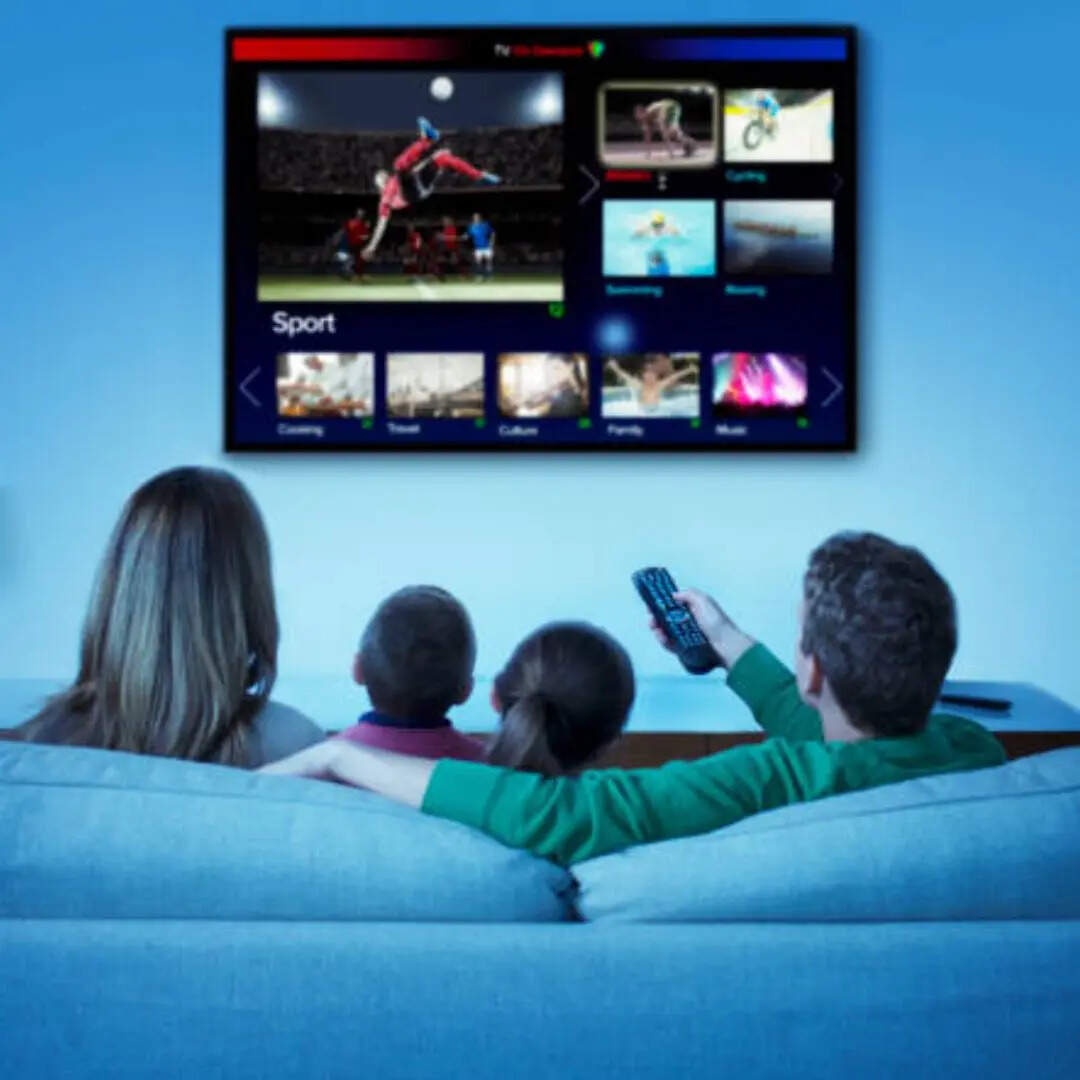 Image Credit : IStock07 / 09
बैकग्राउंड ऐप्स को बंद करें
जब आप रिमोट का 'Home' बटन दबाकर किसी ऐप से बाहर आते हैं, तो वह असल में बंद नहीं होता, बल्कि बैकग्राउंड में चलता रहता है और टीवी की RAM (रैम) को कंज्यूम करता है। इसके लिए पहले Settings > Apps > See All Apps में जाएं। जो ऐप बैकग्राउंड में चल रहा है उस पर क्लिक करें और 'Force Stop' कर दें।
 Image Credit : IStock08 / 09
टीवी सॉफ्टवेयर को अपडेट रखें
अगर आपके टीवी का ऑपरेटिंग सिस्टम (OS) पुराना हो चुका है, तो नए ऐप्स उसके साथ ठीक से तालमेल नहीं बिठा पाते। कंपनियां समय-समय पर बग्स (Bugs) को ठीक करने और स्पीड बढ़ाने के लिए अपडेट जारी करती हैं। लेटेस्ट वर्जन में अपडेट करनेके लिए Settings > System > About में जाएं और 'System Update' या 'Software Update' पर क्लिक करें। यदि कोई नया अपडेट उपलब्ध है, तो उसे तुरंत इंस्टॉल करें।
 Image Credit : IStock09 / 09
Factory Reset है आखिरी रास्ता
अगर ऊपर दिए गए सारे तरीके फेल हो जाते हैं, तो आप Factory Reset का विकल्प चुन सकते हैं। इसके लिए Settings > System > About > Reset पर जाएं। ध्यान रहे कि इससे आपके टीवी का सारा डेटा डिलीट हो जाएगा और टीवी बिल्कुल वैसा हो जाएगा जैसा आप डिब्बे से निकालते वक्त था। आपको सभी ऐप्स दोबारा लॉग-इन करने होंगे।
