

कई बार जल्दबाजी में हम किसी को ई-मेल भेज देते हैं और बाद में पता चलता है कि उसमें कोई गलती हो गई है। कभी गलत अटैचमेंट चला जाता है, तो कभी अधूरी जानकारी या गलत व्यक्ति को ई-मेल भेज दिया जाता है। ऐसी स्थिति में परेशानी होना स्वाभाविक है। लेकिन अगर आप Microsoft Outlook का इस्तेमाल करते हैं तो आपके पास भेजे गए ई-मेल को वापस लेने का विकल्प भी है। Outlook के इस फीचर को Recall कहा जाता है। इसकी मदद से कुछ शर्तों के तहत भेजे गए ई-मेल को रिसीवर के इनबॉक्स से हटाया जा सकता है।
गलती सुधारने के लिए भेज सकते हैं नया ई-मेल
क्या है Outlook का Recall फीचर?
Microsoft Outlook का Recall फीचर आपको पहले से भेजे गए ई-मेल को वापस लेने की सुविधा देता है। मान लीजिए आपने अपने ऑफिस के किसी सहकर्मी को गलती से गलत फाइल भेज दी या ई-मेल में कोई जरूरी जानकारी छूट गई। ऐसे में आप Recall फीचर का इस्तेमाल करके उस ई-मेल को वापस लेने की कोशिश कर सकते हैं। हालांकि, ध्यान रहे कि यह सुविधा हर तरह के ई-मेल अकाउंट और हर स्थिति में काम नहीं करती।
Outlook में भेजा गया ई-मेल वापस कैसे लें?
अगर आप Outlook में भेजे गए ई-मेल को Recall करना चाहते हैं तो सबसे पहले अपने Outlook अकाउंट को खोलें। इसके बाद बाईं तरफ मौजूद Sent Items फोल्डर में जाएं। यहां आपको अपने भेजे गए सभी ई-मेल दिखाई देंगे। अब उस ई-मेल को खोलें, जिसे आप वापस लेना चाहते हैं। ध्यान रखें कि ई-मेल को सिर्फ सेलेक्ट करने के बजाय नई विंडो में खोलना जरूरी हो सकता है।
Recall Message के विकल्प पर करें क्लिक
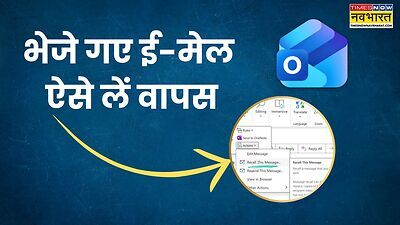
ई-मेल खोलने के बाद ऊपर दिए गए Message टैब में जाएं। यहां Actions या More Actions के विकल्प पर क्लिक करें। इसके बाद Recall This Message का विकल्प चुनें। कुछ Outlook वर्जन में यह विकल्प सीधे मेन्यू में भी दिखाई दे सकता है। अब आपके सामने दो विकल्प आएंगे। पहला Delete unread copies of this message और दूसरा Delete unread copies and replace with a new message। अपनी जरूरत के मुताबिक विकल्प चुनें और Recall की प्रक्रिया पूरी करें।
गलती सुधारने के लिए भेज सकते हैं नया ई-मेल
अगर आपने ई-मेल में गलत जानकारी या अटैचमेंट भेज दिया है तो दूसरा विकल्प आपके काम आ सकता है। इसमें आप पुराने ई-मेल को वापस लेने के साथ उसकी जगह नया ई-मेल भेज सकते हैं। उदाहरण के लिए, अगर आपने किसी रिपोर्ट का पुराना वर्जन भेज दिया है तो Recall and Replace का इस्तेमाल करके सही रिपोर्ट के साथ नया ई-मेल भेज सकते हैं। इससे गलती को सुधारने का मौका मिल जाता है।
हर ई-मेल को Recall करना संभव नहीं
यहां एक जरूरी बात समझना भी जरूरी है। Outlook का Recall फीचर तभी काम करता है, जब कुछ खास शर्तें पूरी होती हों। आमतौर पर भेजने वाले और ई-मेल पाने वाले दोनों का Microsoft 365 या Microsoft Exchange का वर्क या स्कूल अकाउंट एक ही संगठन में होना चाहिए। साथ ही रिसीवर ने उस ई-मेल को अभी तक नहीं खोला हो। अगर सामने वाला व्यक्ति Gmail या किसी दूसरे ई-मेल सर्विस का इस्तेमाल कर रहा है, तो Recall फीचर सामान्य तौर पर काम नहीं करेगा।
नए Outlook और वेब वर्जन में भी मिलती है सुविधा
Outlook के नए वर्जन और वेब वर्जन में भी Recall का विकल्प उपलब्ध है। इसके लिए Sent Items में जाकर संबंधित ई-मेल खोलें और ऊपर दिए गए Recall Message विकल्प पर क्लिक करें। इसके बाद Outlook आपको ई-मेल Recall करने की प्रक्रिया पूरी करने देगा। Recall करने के बाद आपको एक रिपोर्ट या नोटिफिकेशन भी मिल सकता है, जिससे पता चलता है कि ई-मेल वापस लेने की कोशिश सफल हुई या नहीं।
ई-मेल भेजने से पहले इन बातों का रखें ध्यान
Outlook का Recall फीचर उपयोगी जरूर है, लेकिन इसे ई-मेल वापस लेने की गारंटी नहीं समझना चाहिए। अगर सामने वाला व्यक्ति ई-मेल पढ़ चुका है, उसे किसी दूसरे फोल्डर में ले जा चुका है या वह ऐसी ई-मेल सर्विस इस्तेमाल करता है जो Recall को सपोर्ट नहीं करती, तो पुराना ई-मेल वापस नहीं लिया जा सकेगा। इसलिए ई-मेल भेजने से पहले रिसीवर का पता, सब्जेक्ट, कंटेंट और अटैचमेंट जरूर चेक करें। अगर गलती हो भी जाए तो तुरंत Recall फीचर का इस्तेमाल करना बेहतर रहेगा।
 Premium