

कई बार रात में फोन को फुल चार्ज करके सोने के बाद सुबह उठते ही उसकी बैटरी काफी कम हो जाती है। अगर आपके साथ भी ऐसा हो रहा है, तो इसकी एक वजह बैकग्राउंड में चलने वाले ऐप्स हो सकते हैं। दरअसल, कुछ ऐप फोन की स्क्रीन बंद होने के बाद भी इंटरनेट से डेटा अपडेट करते रहते हैं। वहीं, कुछ ऐप लोकेशन और फोन के दूसरे संसाधनों का इस्तेमाल करते हैं। इससे बैटरी की खपत बढ़ सकती है।
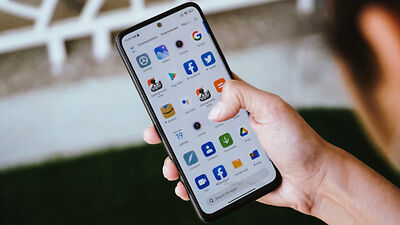
आप कुछ आसान स्टेप्स को फॉलो करके बैकग्राउंड ऐप्स को बंद कर सकते हैं।
अच्छी बात यह है कि इसके लिए आपको किसी अलग ऐप को डाउनलोड करने की जरूरत नहीं है। आपके स्मार्टफोन में ही ऐसे ऑप्शन मौजूद हैं, जिनकी मदद से आप पता लगा सकते हैं कि कौन-सा ऐप सबसे ज्यादा बैटरी खर्च कर रहा है। आइए जानते हैं एंड्रॉयड और आईफोन में इसे चेक करने का आसान तरीका।
एंड्रॉयड फोन में ऐसे चेक करें बैकग्राउंड ऐप्स
अगर आप एंड्रॉयड फोन इस्तेमाल करते हैं, तो बैटरी खर्च करने वाले ऐप्स का पता लगाना काफी आसान है। आइए आपको कुछ आसान स्टेप्स के बारे में बताते हैं।
- इसके लिए सबसे पहले फोन की सेटिंग्स खोलें।
- अब यहां Battery या Battery and Device Care के ऑप्शन पर जाएं।
- अलग-अलग कंपनियों के फोन में इस सेटिंग का नाम थोड़ा अलग हो सकता है।
- बैटरी सेक्शन में जाने के बाद Battery Usage या Battery Usage by Apps के विकल्प पर टैप करें।
- यहां आपको उन ऐप्स की जानकारी मिल जाएगी जो बैटरी का अधिक इस्तेमाल कर रहे हैं।
ज्यादा बैटरी खर्च करने वाले ऐप्स को ऐसे पहचानें
बैटरी यूसेज की लिस्ट खुलने के बाद उन ऐप्स पर ध्यान दें, जो सबसे ज्यादा बैटरी खर्च कर रहे हैं। अगर कोई ऐसा ऐप ज्यादा बैटरी इस्तेमाल कर रहा है, जिसे आपने काफी समय से खोला भी नहीं है, तो उसकी बैकग्राउंड एक्टिविटी की जांच करना सही रहेगा। हालांकि, सिर्फ ज्यादा बैटरी खर्च होने से यह साबित नहीं होता कि ऐप गलत तरीके से काम कर रहा है। कुछ ऐप नोटिफिकेशन भेजने, डेटा अपडेट करने या दूसरी जरूरी सुविधाओं के लिए बैकग्राउंड में एक्टिव रहते हैं।
बैकग्राउंड ऐप्स की एक्टिविटी कैसे करें कम?
अगर किसी गैर-जरूरी ऐप की वजह से बैटरी ज्यादा खर्च हो रही है, तो उसकी बैकग्राउंड एक्टिविटी को सीमित कर सकते हैं। आइए आपको इसके स्टेप्स बताते हैं।
- इसके लिए सेटिंग्स में Apps सेक्शन खोलें और संबंधित ऐप को चुनें।
- अब Battery या App Battery Usage के विकल्प पर जाएं।
- यहां अगर बैकग्राउंड इस्तेमाल को सीमित करने या Restrict करने का ऑप्शन मिलता है, तो उसे चुन सकते हैं।
इससे ऐप की बैकग्राउंड एक्टिविटी कम हो सकती है। ध्यान रखें कि ऐसा करने पर कुछ ऐप्स के नोटिफिकेशन देर से आ सकते हैं। इसलिए जरूरी मैसेजिंग और दूसरे महत्वपूर्ण ऐप्स पर यह सेटिंग सोच-समझकर लागू करें।
आईफोन में बैटरी ड्रेन कैसे चेक करें?
आईफोन इस्तेमाल करने वाले लोग भी आसानी से पता लगा सकते हैं कि कौन-सा ऐप ज्यादा बैटरी खर्च कर रहा है। इसके लिए सबसे पहले Settings खोलें और Battery सेक्शन में जाएं। यहां आपको अलग-अलग ऐप्स की बैटरी खपत से जुड़ी जानकारी दिखाई देगी। उपलब्ध टाइम पीरियड में Last 24 Hours का विकल्प चुनकर पिछले 24 घंटे की बैटरी खपत देख सकते हैं। इससे यह समझने में मदद मिलेगी कि कौन-सा ऐप ज्यादा बैटरी इस्तेमाल कर रहा है और किस ऐप की वजह से बैटरी तेजी से कम हो सकती है।
आईफोन में बैकग्राउंड ऐप्स को ऐसे करें कंट्रोल
अगर आईफोन में कोई ऐसा ऐप बैकग्राउंड में ज्यादा बैटरी खर्च कर रहा है, जिसकी आपको लगातार अपडेट की जरूरत नहीं है, तो उसकी बैकग्राउंड एक्टिविटी सीमित कर सकते हैं।
- इसके लिए Settings में जाएं।
- General के अंदर Background App Refresh का विकल्प खोलें।
- यहां से आप किसी खास ऐप या जरूरत के हिसाब से दूसरे ऐप्स के लिए बैकग्राउंड रिफ्रेश बंद कर सकते हैं।
इसके अलावा, जिन ऐप्स को आपकी लोकेशन की लगातार जरूरत नहीं है, उनकी Location Services की परमिशन भी जांच लें। जरूरत के हिसाब से लोकेशन एक्सेस बदलने से बैटरी की खपत कम करने में मदद मिल सकती है।
 Premium