

WhatsApp का इस्तेमाल अब सिर्फ मोबाइल तक सीमित नहीं रह गया है। WhatsApp Web की मदद से यूजर्स अपने कंप्यूटर या लैपटॉप पर भी मैसेज भेजने के साथ वॉयस और वीडियो कॉल कर सकते हैं। हालांकि, कई बार WhatsApp Web पर कॉल करते समय परेशानी होने लगती है। कभी कॉल कनेक्ट नहीं होती, तो कभी स्क्रीन पर बार-बार 'Reconnecting' दिखाई देता है। कुछ मामलों में कॉल कनेक्ट होते ही कट जाती है या फिर दूसरे लोग आपको कॉल नहीं कर पाते।
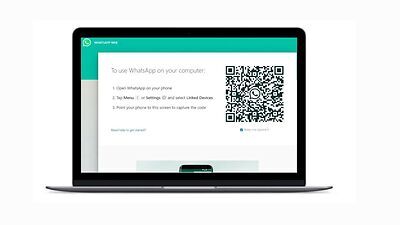
WhatsApp Web Calling Problem: कॉल नहीं लगने पर अपनाएं ये 10 तरीके
अगर आप भी WhatsApp Web पर इस तरह की समस्या का सामना कर रहे हैं, तो कुछ आसान तरीके अपनाकर इसे ठीक कर सकते हैं। WhatsApp ने कॉलिंग से जुड़ी समस्याओं को दूर करने के लिए कुछ जरूरी उपाय बताए हैं।
WhatsApp Web पर कॉल नहीं लगने की क्या है वजह?
WhatsApp Web पर कॉलिंग की समस्या कई कारणों से हो सकती है। इनमें कमजोर इंटरनेट कनेक्शन, पुराने ब्राउजर का इस्तेमाल, माइक्रोफोन और स्पीकर की परमिशन नहीं मिलना या कंप्यूटर की फायरवॉल सेटिंग शामिल हैं। इसके अलावा, अगर कोई दूसरा ऐप आपके कंप्यूटर के माइक्रोफोन या ऑडियो डिवाइस का इस्तेमाल कर रहा है, तो भी WhatsApp कॉल में परेशानी आ सकती है।
WhatsApp Web पर कॉलिंग की समस्या ठीक करने के 10 तरीके
1. WhatsApp Web को रिफ्रेश करें- अगर कॉल कनेक्ट नहीं हो रही है, तो सबसे पहले WhatsApp Web का टैब बंद करके दोबारा खोलें। आप पेज को रिफ्रेश भी कर सकते हैं। कई बार इससे अस्थायी तकनीकी समस्या दूर हो जाती है।
2. ब्राउजर को अपडेट करें- WhatsApp Web इस्तेमाल करने के लिए अपने ब्राउजर का लेटेस्ट वर्जन रखें। पुराने ब्राउजर में कॉलिंग से जुड़े कुछ फीचर ठीक से काम नहीं कर सकते हैं।
3. इंटरनेट कनेक्शन चेक करें- WhatsApp Web पर कॉल करने के लिए अच्छा इंटरनेट कनेक्शन जरूरी है। अगर Wi-Fi से जुड़े हैं और कॉल नहीं लग रही है, तो किसी दूसरे Wi-Fi नेटवर्क से कनेक्ट करके देखें। जरूरत पड़ने पर मोबाइल हॉटस्पॉट का इस्तेमाल भी कर सकते हैं।
4. ब्राउजर को जरूरी परमिशन दें- कॉलिंग के लिए ब्राउजर को माइक्रोफोन, कैमरा और नोटिफिकेशन की अनुमति मिलनी चाहिए। इसके लिए ब्राउजर की साइट सेटिंग में जाकर web.whatsapp.com की परमिशन चेक करें। साथ ही कंप्यूटर के ऑपरेटिंग सिस्टम में भी ब्राउजर को माइक्रोफोन और स्क्रीन शेयरिंग जैसी जरूरी अनुमतियां दें।
5. माइक्रोफोन और स्पीकर चेक करें- अगर सामने वाले की आवाज नहीं सुनाई दे रही या आपकी आवाज दूसरे व्यक्ति तक नहीं पहुंच रही है, तो कंप्यूटर की Sound Settings में जाकर माइक्रोफोन और स्पीकर की जांच करें। यह भी सुनिश्चित करें कि दोनों डिवाइस सही तरीके से काम कर रहे हैं।
6. दूसरे ऐप का माइक्रोफोन इस्तेमाल बंद करें- कई बार Zoom, Google Meet या दूसरे वीडियो कॉलिंग ऐप माइक्रोफोन और ऑडियो डिवाइस का इस्तेमाल कर रहे होते हैं। ऐसे में WhatsApp Web पर कॉल करने में दिक्कत आ सकती है। इसलिए कॉल करने से पहले दूसरे ऐप बंद कर दें।
7. वर्चुअल ऑडियो डिवाइस का इस्तेमाल न करें- अगर आपके कंप्यूटर में वर्चुअल माइक्रोफोन या वर्चुअल ऑडियो डिवाइस सेट है, तो उसे बंद करके सामान्य माइक्रोफोन और स्पीकर से कॉल करने की कोशिश करें।
8. कंप्यूटर को पावर से कनेक्ट रखें- अगर लैपटॉप की बैटरी कम है, तो जरूरत पड़ने पर उसे चार्जिंग पर लगाकर इस्तेमाल करें। इससे पावर से जुड़ी समस्याओं के कारण कॉलिंग में आने वाली रुकावट से बचने में मदद मिल सकती है।
9. राउटर और फायरवॉल सेटिंग चेक करें- कभी-कभी कंप्यूटर की फायरवॉल या राउटर की सिक्योरिटी सेटिंग WhatsApp कॉलिंग को ब्लॉक कर सकती है। ऐसे में फायरवॉल में WhatsApp कॉलिंग के लिए UDP और TCP पोर्ट 3478, 3480 और 443 को अनुमति देने की जरूरत पड़ सकती है। अगर आपको इन सेटिंग्स की जानकारी नहीं है, तो नेटवर्क एडमिनिस्ट्रेटर या इंटरनेट सर्विस प्रोवाइडर की मदद लें।
10. नेटवर्क एडमिनिस्ट्रेटर से संपर्क करें
अगर ऊपर बताए गए सभी तरीके अपनाने के बाद भी कॉलिंग की समस्या बनी रहती है, तो अपने इंटरनेट सर्विस प्रोवाइडर या ऑफिस के नेटवर्क एडमिनिस्ट्रेटर से संपर्क करें। संभव है कि नेटवर्क की सिक्योरिटी पॉलिसी के कारण कॉल कनेक्ट नहीं हो रही हो।
WhatsApp Web पर Contact Unavailable दिखे तो क्या करें?
कई बार WhatsApp Web पर किसी व्यक्ति को कॉल करने पर 'Contact Unavailable' का मैसेज दिखाई देता है। कुछ मामलों में कॉल एक बार रिंग होने के बाद अपने आप कट जाती है। इसके पीछे कई वजहें हो सकती हैं।
- सामने वाले व्यक्ति के फोन या डिवाइस में समस्या हो सकती है।
- हो सकता है कि उस व्यक्ति ने आपको WhatsApp पर ब्लॉक कर दिया हो।
- सामने वाले के फोन में Focus Mode या Do Not Disturb (DND) चालू हो सकता है।
- उस व्यक्ति का इंटरनेट कनेक्शन काम नहीं कर रहा हो सकता है।
ऐसी स्थिति में सामने वाले व्यक्ति को भी अपना इंटरनेट कनेक्शन और डिवाइस चेक करना चाहिए। अगर उसने आपको ब्लॉक किया है, तो वह आपको अनब्लॉक कर सकता है। इसके अलावा, उसे Focus Mode और Do Not Disturb की सेटिंग भी चेक करनी चाहिए।
 Premium