

आजकल घर से लेकर ऑफिस तक इंटरनेट के लिए WiFi का इस्तेमाल खूब होता है। मोबाइल, लैपटॉप, स्मार्ट टीवी और दूसरे डिवाइस WiFi से जुड़े रहते हैं। लेकिन क्या आपको पता है कि आपके WiFi से कोई अनजान व्यक्ति भी इंटरनेट चला सकता है? अगर आपका इंटरनेट पहले के मुकाबले धीमा हो गया है या डेटा ज्यादा खर्च हो रहा है, तो हो सकता है कि आपके WiFi से कोई ऐसा डिवाइस जुड़ा हो, जिसे आप नहीं जानते।
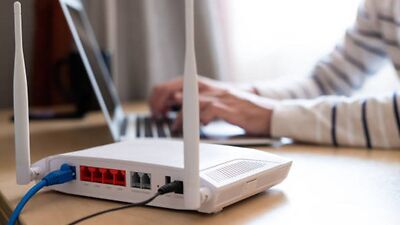
आप कुछ आसान स्टेप्स फॉलो करके मालूम कर सकते हैं कि आपके वाईफाई नेटवर्क से कौन से डिवाइस जुड़े हैं।(फोटो क्रेडिट-Digit)
अच्छी बात यह है कि आप कुछ आसान तरीकों से पता लगा सकते हैं कि आपके WiFi से कौन-कौन से डिवाइस कनेक्ट हैं। अगर कोई अनजान डिवाइस दिखाई देता है, तो उसे ब्लॉक भी कर सकते हैं। आइए जानते हैं इसका पूरा तरीका।
WiFi से कौन-कौन से डिवाइस जुड़े हैं?
अपने WiFi से जुड़े डिवाइस की लिस्ट देखना काफी आसान है। इसके लिए आप अपने राउटर की सेटिंग्स या इंटरनेट सर्विस प्रोवाइडर के ऐप की मदद ले सकते हैं।
अपने WiFi से जुड़े डिवाइस की जानकारी देखने के लिए सबसे पहले अपने फोन या लैपटॉप को उसी WiFi नेटवर्क से कनेक्ट करें। इसके बाद आपको कुछ स्टेप्स फॉलो करना होगा।
- अपने फोन या लैपटॉप में ब्राउजर खोलें।
- राउटर का एडमिन एड्रेस खोलें। यह अक्सर 192.168.1.1 या 192.168.0.1 होता है, लेकिन आपके राउटर में अलग भी हो सकता है।
- राउटर का यूजरनेम और पासवर्ड डालकर लॉगिन करें।
- अब Connected Devices, Attached Devices या Client List जैसे विकल्प खोजें।
- यहां आपको WiFi से जुड़े डिवाइस की लिस्ट दिखाई दे सकती है।
- इस लिस्ट में मोबाइल, लैपटॉप, टीवी और दूसरे डिवाइस के नाम या MAC एड्रेस दिखाई दे सकते हैं। ध्यान रखें कि हर राउटर का इंटरफेस अलग होता है।
इंटरनेट कंपनी के ऐप से चेक करें
अगर आप Airtel, Jio या किसी दूसरी कंपनी का ब्रॉडबैंड इस्तेमाल करते हैं, तो उसके आधिकारिक ऐप में भी WiFi से जुड़े डिवाइस देखने का विकल्प मिल सकता है। ऐप खोलकर अपने ब्रॉडबैंड या WiFi की सेटिंग्स में जाएं। वहां Connected Devices या Manage Devices जैसा विकल्प देखें। अगर यह सुविधा उपलब्ध है, तो आप जुड़े हुए डिवाइस की जानकारी देख सकते हैं। यह तरीका उन लोगों के लिए आसान है, जिन्हें राउटर की सेटिंग्स में लॉगिन करने में परेशानी होती है।
कैसे पहचानें कि कौन-सा डिवाइस अनजान है?
WiFi से जुड़े हर डिवाइस का नाम देखकर यह तय करना आसान नहीं होता कि वह आपका है या किसी दूसरे व्यक्ति का। कई बार आपके फोन या लैपटॉप का नाम भी लिस्ट में अलग दिखाई देता है। इसलिए किसी डिवाइस को अनजान मानने से पहले अपने घर में इस्तेमाल होने वाले सभी डिवाइस चेक करें। परिवार के सदस्यों के फोन, स्मार्ट टीवी, स्मार्ट स्पीकर और दूसरे कनेक्टेड गैजेट भी लिस्ट में हो सकते हैं।
अगर फिर भी कोई डिवाइस पहचान में नहीं आता, तो उसका MAC एड्रेस नोट कर लें और राउटर की डिवाइस लिस्ट में उसकी जानकारी चेक करें। सिर्फ अनजान नाम देखकर तुरंत ब्लॉक न करें, क्योंकि इससे आपका अपना कोई डिवाइस भी डिस्कनेक्ट हो सकता है।
अनजान डिवाइस को WiFi से कैसे ब्लॉक करें?
अगर आपको लगता है कि कोई अनजान डिवाइस आपके WiFi का इस्तेमाल कर रहा है, तो उसे ब्लॉक करने के लिए राउटर की सेटिंग्स में विकल्प मिल सकता है। आइए आपको इसका तरीका बताते हैं।
- राउटर के एडमिन पैनल में लॉगिन करें।
- Connected Devices या Device Management सेक्शन खोलें।
- उस डिवाइस को चुनें, जिसे आप ब्लॉक करना चाहते हैं।
- अगर Block, Deny या Access Control का विकल्प दिखाई देता है, तो उसे चुनें।
- सेटिंग्स सेव करें और जरूरत पड़ने पर राउटर को रीस्टार्ट करें।
- ध्यान रखें कि यह सुविधा हर राउटर में एक जैसी नहीं होती। कुछ राउटर में डिवाइस को ब्लॉक करने के बजाय MAC Address Filtering या Access Control का ऑप्शन दिया जाता है।
WiFi का पासवर्ड बदलना भी है जरूरी
अगर आपको लगता है कि किसी बाहरी व्यक्ति को आपके WiFi का पासवर्ड पता चल गया है, तो सिर्फ एक डिवाइस को ब्लॉक करने के बजाय पासवर्ड बदलना ज्यादा बेहतर हो सकता है। इसके लिए राउटर की सेटिंग्स में WiFi या Wireless सेक्शन खोलें। यहां WiFi Password या Security Key बदलने का विकल्प मिल सकता है। नया पासवर्ड ऐसा रखें, जिसका अंदाजा लगाना आसान न हो।
पासवर्ड बदलने के बाद आपके घर के सभी डिवाइस को नए पासवर्ड से दोबारा कनेक्ट करना पड़ सकता है। सुरक्षा के लिए WPA2-AES या WPA3 जैसे उपलब्ध सुरक्षित विकल्पों का इस्तेमाल करें और राउटर का एडमिन पासवर्ड भी डिफॉल्ट से बदल दें।
 Premium